
IPTV on viime vuosina noussut yhdeksi suosituimmista tavoista katsella televisiota internetin kautta. Monet käyttäjät valitsevat IPTV:n, koska se tarjoaa pääsyn tuhansiin kanaviin, elokuviin ja sarjoihin yhdestä sovelluksesta. Yksi suosituimmista sovelluksista IPTV-palveluiden katseluun on IPTV Smarters.
Tässä oppaassa käymme läpi kuinka asentaa IPTV Smarters Samsungin älytelevisioon vaihe vaiheelta. Jos olet uusi IPTV:n käyttäjä tai haluat vain varmistaa, että asennus tehdään oikein, tämä opas auttaa sinua pääsemään alkuun nopeasti ja helposti.
Mikä on IPTV Smarters?
Ennen kuin opimme kuinka asentaa IPTV Smarters Samsungin älytelevisioon, on hyvä ymmärtää, mikä tämä sovellus on.
IPTV Smarters on suosittu mediasoitinsovellus, jonka avulla voit katsella IPTV-palveluntarjoajan tarjoamaa sisältöä. Se ei itse tarjoa kanavia, vaan toimii alustana, johon lisäät IPTV-tilauksesi tiedot.
Sovelluksen avulla voit:
- Katsoa live-TV-kanavia
- Striimata elokuvia ja sarjoja
- Käyttää EPG-ohjelmaopasta
- Hallita useita IPTV-tilejä
- Järjestellä suosikkikanavia
IPTV Smarters on suunniteltu helppokäyttöiseksi, joten se toimii erinomaisesti myös Samsungin älytelevisioissa.
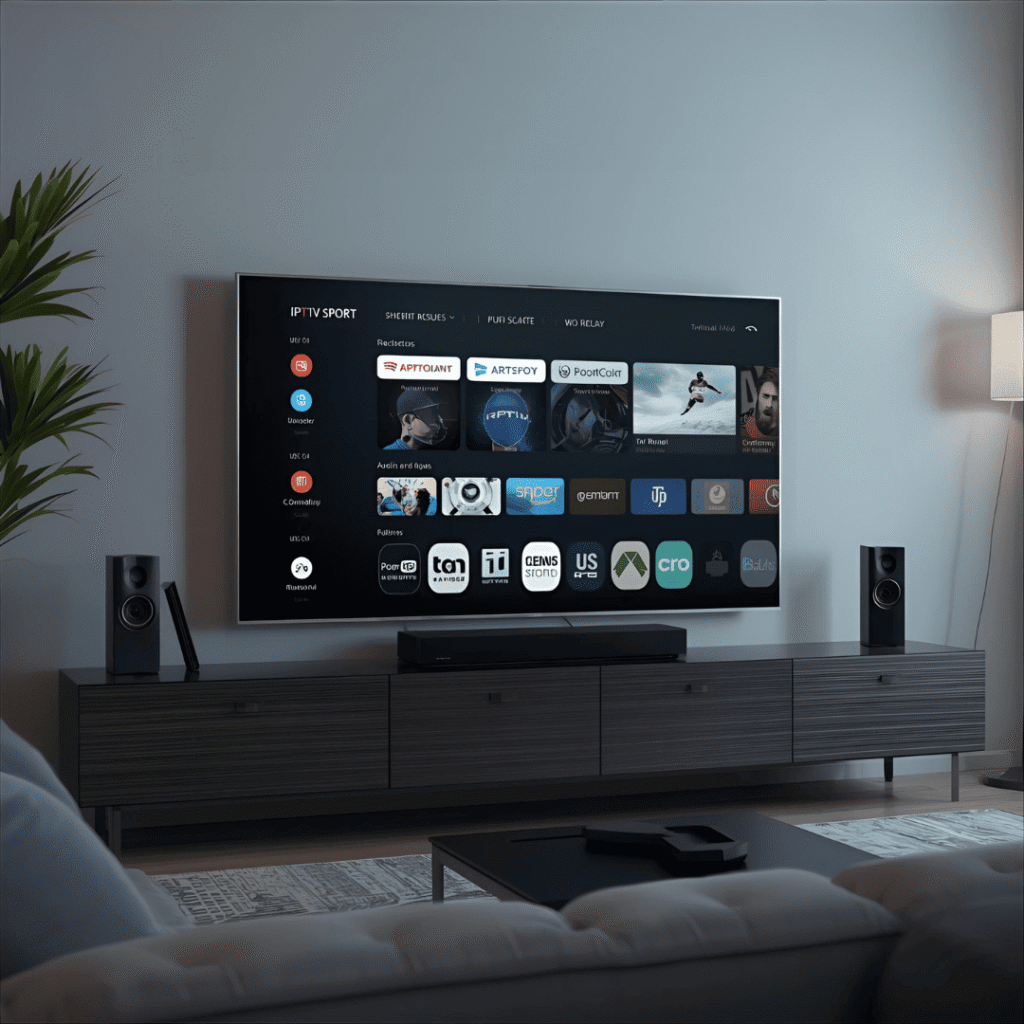
Kuinka asentaa IPTV Smarters Samsungin älytelevisioon – Mitä tarvitset ennen aloittamista
Ennen kuin aloitat asennuksen, varmista että kaikki tarvittavat asiat ovat valmiina. Tämä tekee prosessista nopeamman ja helpomman.
Tarvittavat välineet IPTV Smartersin asentamiseen
Kun haluat oppia kuinka asentaa IPTV Smarters Samsungin älytelevisioon, tarvitset seuraavat asiat:
- Samsung Smart TV (Tizen-käyttöjärjestelmällä)
- Vakaa internet-yhteys
- Samsung-tili sovellusten lataamista varten
- IPTV-tilaus palveluntarjoajalta
- M3U-linkki tai Xtream Codes -tunnukset
Kun nämä ovat valmiina, voit aloittaa asennuksen.
Tarkista Samsung-television yhteensopivuus
Useimmat uudemmat Samsung Smart TV -mallit tukevat IPTV-sovelluksia. Parhaan käyttökokemuksen saat televisioilla, joissa on Tizen OS -käyttöjärjestelmä.
Jos televisiosi on valmistettu viimeisten 5–7 vuoden aikana, se tukee yleensä IPTV Smarters -sovellusta tai vastaavia IPTV-soittimia.
Kuinka asentaa IPTV Smarters Samsungin älytelevisioon vaihe vaiheelta
Seuraavaksi käymme läpi tärkeimmän osan: kuinka asentaa IPTV Smarters Samsungin älytelevisioon askel askeleelta.
Vaihe 1 – Avaa Samsung Smart Hub
Käynnistä Samsung Smart TV ja paina kaukosäätimestä Home-painiketta. Tämä avaa Smart Hub -valikon, josta voit käyttää sovelluksia, asetuksia ja muita ominaisuuksia.
Smart Hub toimii Samsung-televisioiden sovelluskeskuksena.
Vaihe 2 – Siirry sovelluskauppaan
Kun Smart Hub on auki, siirry kohtaan Apps. Tämä on Samsungin sovelluskauppa, josta voit ladata uusia sovelluksia televisioosi.
Sovelluskaupassa on hakutoiminto, jonka avulla löydät haluamasi sovelluksen nopeasti.
Vaihe 3 – Etsi IPTV Smarters -sovellus
Käytä hakupalkkia ja kirjoita IPTV Smarters.
Jos sovellus on saatavilla alueellasi, se näkyy hakutuloksissa. Valitse sovellus listasta ja siirry sen lataussivulle.
Vaihe 4 – Lataa ja asenna sovellus
Valitse Install tai Download.
Samsung TV lataa ja asentaa sovelluksen automaattisesti. Tämä kestää yleensä vain muutaman minuutin internet-yhteydestä riippuen.
Kun asennus on valmis, sovellus ilmestyy televisiosi sovellusvalikkoon.
Vaihe 5 – Avaa IPTV Smarters
Kun sovellus on asennettu, avaa se suoraan sovelluskaupasta tai Smart Hub -valikosta.
Ensimmäisellä käynnistyskerralla sovellus voi pyytää hyväksymään käyttöehdot.
IPTV Smartersin asetusten määrittäminen Samsung Smart TV:ssä
Kun olet suorittanut vaiheet siitä, kuinka asentaa IPTV Smarters Samsungin älytelevisioon, seuraava askel on lisätä IPTV-tilisi tiedot.
Kirjautuminen Xtream Codes API:lla
Useimmat IPTV-palvelut tarjoavat Xtream Codes API -kirjautumisen. Tarvitset:
- käyttäjätunnuksen
- salasanan
- palvelimen URL-osoitteen
Syötä nämä tiedot sovellukseen, ja IPTV Smarters lataa kanavat automaattisesti.
Kanavalistan lisääminen M3U-linkillä
Toinen tapa käyttää IPTV:tä on M3U-soittolista.
Toimi näin:
- Valitse Add Playlist
- Valitse M3U URL
- Lisää IPTV-palveluntarjoajan antama linkki
- Tallenna asetukset
Sovellus lataa kanavat ja järjestää ne automaattisesti kategorioihin.
EPG-ohjelmaoppaan aktivointi
EPG (Electronic Program Guide) näyttää TV-ohjelmat ja aikataulut.
Kun EPG on aktivoitu, voit nähdä:
- mitä ohjelmaa kanavalla esitetään nyt
- tulevat ohjelmat
- ohjelma-aikataulut
Tämä tekee IPTV-kokemuksesta samanlaisen kuin perinteisessä kaapelitelevisiossa.
Yleisimmät ongelmat IPTV Smartersin asennuksessa Samsung-televisioon
Vaikka kuinka asentaa IPTV Smarters Samsungin älytelevisioon on yleensä yksinkertainen prosessi, joskus käyttäjät voivat kohdata ongelmia.
Sovellusta ei löydy Samsung App Storesta
Jos IPTV Smarters ei näy sovelluskaupassa, syitä voi olla useita:
- sovellus ei ole saatavilla alueellasi
- televisiosi ohjelmisto on vanhentunut
- Samsung TV -malli ei tue sovellusta
Ratkaisu voi olla:
- päivittää TV:n ohjelmisto
- käyttää vaihtoehtoista IPTV-sovellusta
IPTV-kanavat eivät lataudu
Jos kanavat eivät lataudu sovellukseen, tarkista seuraavat asiat:
- M3U-linkki on oikein
- Xtream Codes -tiedot ovat oikein
- IPTV-tilauksesi on aktiivinen
Yleensä ongelma johtuu virheellisestä kirjautumistiedosta.
Puskurointi ja suoratoisto-ongelmat
Bufferointi on yksi yleisimmistä IPTV-ongelmista.
Voit vähentää sitä seuraavilla tavoilla:
- käytä nopeampaa internet-yhteyttä
- käytä Ethernet-kaapelia WiFin sijaan
- sulje muut verkkoa käyttävät laitteet
Suositeltu internetnopeus IPTV:lle on vähintään 20–30 Mbps.
IPTV Smartersin käytön edut Samsungin älytelevisiossa
Kun tiedät kuinka asentaa IPTV Smarters Samsungin älytelevisioon, saat käyttöösi monia hyödyllisiä ominaisuuksia.
Helppokäyttöinen käyttöliittymä
IPTV Smarters on suunniteltu yksinkertaiseksi. Kanavien selaaminen ja sisällön etsiminen on nopeaa ja selkeää.
Tuki live-TV:lle, elokuville ja sarjoille
Sovellus ei rajoitu vain live-kanaviin. Voit katsella myös:
- elokuvia
- TV-sarjoja
- tallenteita
- video-on-demand -sisältöä
Useiden laitteiden tuki
Monet IPTV-palvelut tukevat useita laitteita, joten voit käyttää samaa tilausta:
- televisiossa
- puhelimessa
- tabletissa
- tietokoneessa
Vinkkejä paremman IPTV-kokemuksen saamiseksi Samsung Smart TV:ssä
Kun olet oppinut kuinka asentaa IPTV Smarters Samsungin älytelevisioon, voit parantaa katselukokemusta muutamilla yksinkertaisilla vinkeillä.
Käytä nopeaa internet-yhteyttä
Vakaa ja nopea internetyhteys on tärkeä IPTV:lle. Parhaan laadun saat kuitu- tai kaapeliyhteydellä.
Päivitä sovellus säännöllisesti
IPTV Smarters julkaisee säännöllisesti päivityksiä, jotka parantavat suorituskykyä ja korjaavat virheitä.
Pidä sovellus aina ajan tasalla.
Valitse luotettava IPTV-palveluntarjoaja
Kaikki IPTV-palvelut eivät ole samanlaisia. Hyvä palveluntarjoaja tarjoaa:
- vakaat palvelimet
- HD- ja 4K-kanavat
- toimivan EPG:n
- hyvän asiakastuen
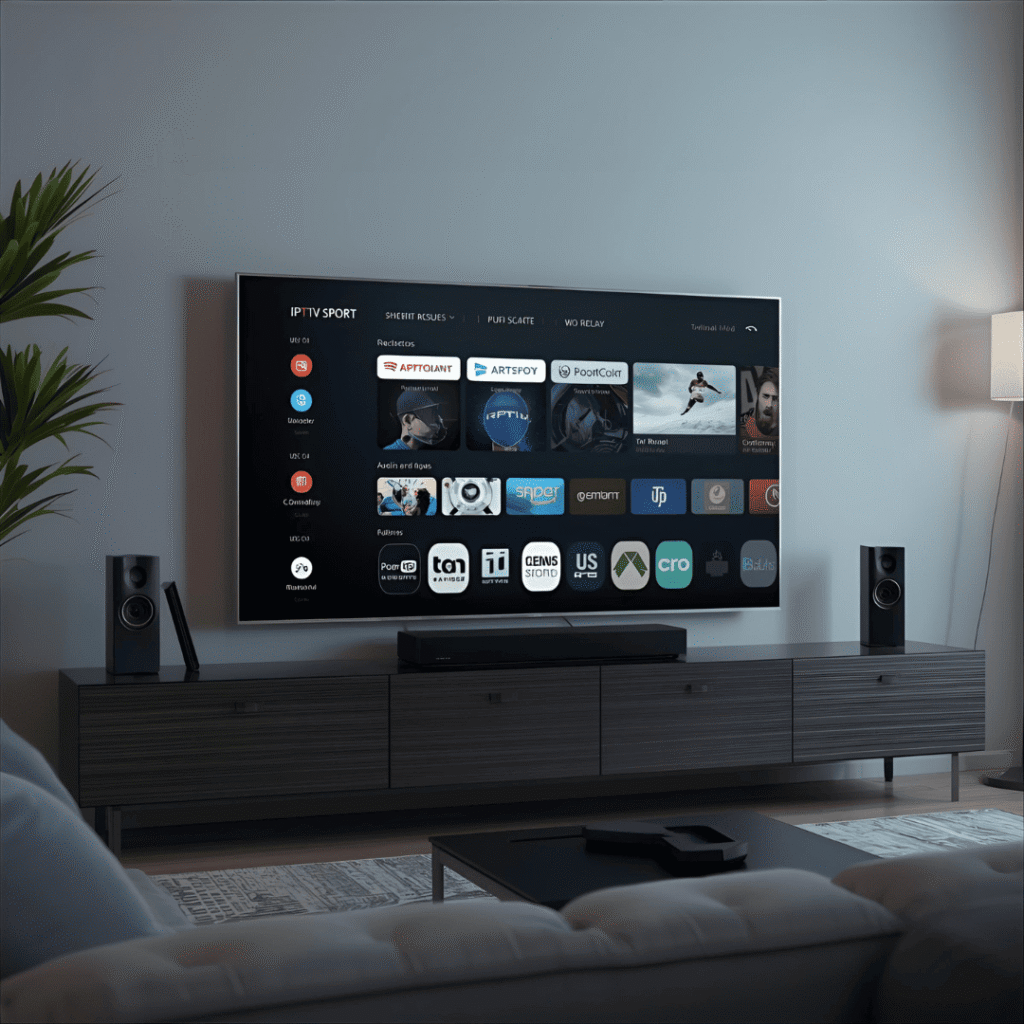
Yhteenveto – Kuinka asentaa IPTV Smarters Samsungin älytelevisioon helposti
Nyt tiedät kuinka asentaa IPTV Smarters Samsungin älytelevisioon helposti ja nopeasti. Prosessi on melko yksinkertainen:
- Avaa Samsung Smart Hub
- Siirry sovelluskauppaan
- Etsi IPTV Smarters
- Lataa ja asenna sovellus
- Lisää IPTV-tilisi tiedot
Kun asennus on valmis, voit nauttia tuhansista kanavista, elokuvista ja sarjoista suoraan Samsung Smart TV:stäsi.
IPTV Smarters tekee IPTV:n käytöstä helppoa ja tarjoaa modernin tavan katsella televisiota internetin kautta. Kun noudatat tämän oppaan ohjeita, pääset alkuun muutamassa minuutissa.