
IPTV on noussut yhdeksi suosituimmista tavoista katsoa TV-kanavia ja suoratoistosisältöä kotona. Sen avulla voit nauttia tuhansista kanavista, elokuvista ja sarjoista ilman perinteistä antennia tai kaapelia. Jos omistat Samsung Smart TV:n, olet onneksi hyvässä asemassa, sillä IPTV:n asentaminen Samsung-televisioon on yleensä nopeaa, vaivatonta ja erittäin käyttäjäystävällistä. Tässä oppaassa käymme koko prosessin läpi alusta loppuun, jotta voit aloittaa katselun ilman turhaa säätöä.
Miksi IPTV:n asentaminen Samsung-televisioon kannattaa?
Samsung Smart TV:t ovat tunnettuja helppokäyttöisyydestään ja laajasta sovellustuesta. Tämä tekee niistä täydellisen alustan IPTV-palveluille. IPTV:n asentaminen Samsung-televisioon tarjoaa monia etuja, joista tärkeimpiä ovat:
- Helppous ja nopeus: Voit asentaa IPTV-sovelluksen suoraan TV:n sovelluskaupasta ilman ulkoisia laitteita.
- Yksi laite riittää: Et tarvitse Android-boksia, Chromecastia tai tietokonetta.
- Käytettävyys: IPTV-sovelluksissa on selkeät valikot ja helppo navigointi kaukosäätimellä.
Jos haluat katsoa laadukkaita HD- ja 4K-lähetyksiä, IPTV:n asentaminen Samsung-televisioon on yksi markkinoiden parhaista vaihtoehdoista.
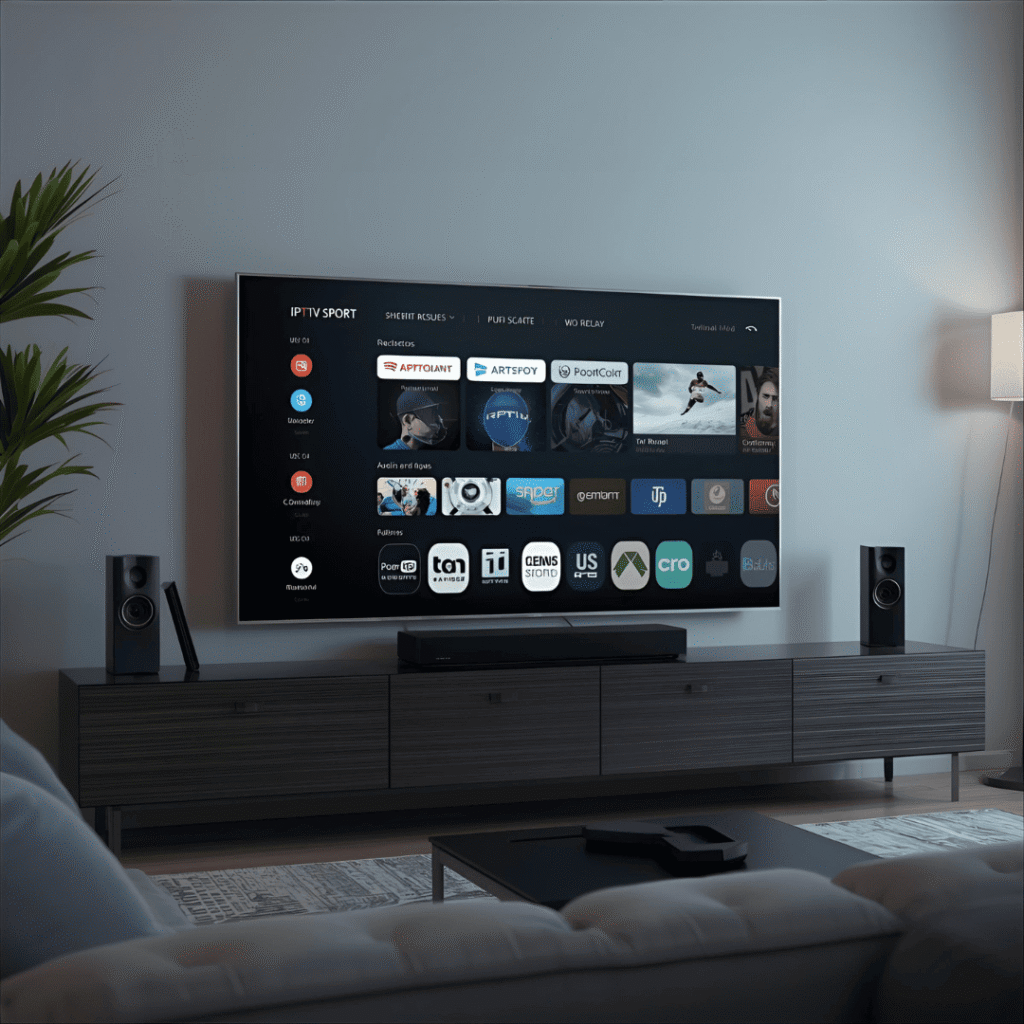
Mitä tarvitset ennen kuin aloitat IPTV:n asentamisen Samsung-televisioon?
Ennen kuin aloitat, varmista että sinulla on kaikki tarvittavat asiat valmiina. Näin vältät turhat virheilmoitukset ja takkuilevat asennukset.
IPTV:n asentaminen Samsung-televisioon – valmistelut
Ennen kuin siirryt sovellusten lataamiseen, tarkista seuraavat:
- Vakaa internet-yhteys
IPTV toimii parhaiten, kun käytössä on vähintään 25 Mbps nopeus HD-laadulle ja yli 50 Mbps 4K-lähetyksille. - Samsung Smart TV (Tizen-käyttöjärjestelmä)
Kaikki uudet Samsungin televisiot käyttävät Tizen-järjestelmää, mikä tekee IPTV:n asentamisesta erittäin sujuvaa. - IPTV-palveluntarjoajan M3U- tai Xtream Codes -tiedot
Palveluntarjoaja antaa sinulle kirjautumistiedot tai M3U-listan, jotka tarvitaan sovelluksen aktivointiin.
Kun nämä ovat kunnossa, IPTV:n asentaminen Samsung-televisioon voi alkaa.
IPTV:n asentaminen Samsung-televisioon vaihe vaiheelta
Seuraavaksi käymme läpi selkeän ja yksinkertaisen asennusohjeen, jonka avulla IPTV toimii Samsung TV:ssä muutamassa minuutissa.
Vaihe 1 – IPTV-sovelluksen asentaminen Samsung Smart Hubista
- Avaa Samsung Smart Hub TV:n kaukosäätimestä.
- Siirry Sovellukset (Apps) -osioon.
- Kirjoita hakukenttään IPTV-sovelluksen nimi. Suosittuja vaihtoehtoja ovat:
- Smart IPTV (SIPTV)
- SET IPTV
- DuplexPlay
- SmartOne IPTV
- Valitse sovellus ja paina Asenna.
- Kun sovellus on asennettu, avaa se.
Näin yksinkertaista IPTV:n asentaminen Samsung-televisioon on ensimmäisen vaiheen osalta.
Vaihe 2 – IPTV-palvelun aktivointi M3U-listalla tai Xtream-tiedoilla
Seuraavaksi lisäät kanavalistan sovellukseen.
- Avaa juuri asentamasi IPTV-sovellus.
- Sovellus antaa sinulle TV:n MAC-osoitteen tai aktivointikoodin.
- Mene tietokoneella tai puhelimella sovelluksen tukisivulle (esim. Smart IPTV -portaalin sivu).
- Syötä:
- MAC-osoite
- IPTV-palveluntarjoajan M3U-linkki tai Xtream Codes -kirjautumistiedot
- Tallenna ja päivitä.
Kun käynnistät sovelluksen uudelleen, kanavalista latautuu automaattisesti – ja IPTV:n asentaminen Samsung-televisioon on nyt käytännössä tehty!
Vaihe 3 – Asetusten optimointi
Monet käyttäjät unohtavat tämän vaiheen, vaikka se parantaa katselukokemusta huomattavasti.
Suosittelemme:
- Ottamaan käyttöön automaattisen välimuistin tyhjennyksen
- Valitsemaan paras käytettävissä oleva toistomuoto (HLS tai MPEGTS)
- Käyttämään LAN-kaapelia, jos WiFi on heikko
Näillä asetuksilla IPTV toimii Samsung-televisiossa huomattavasti sujuvammin.
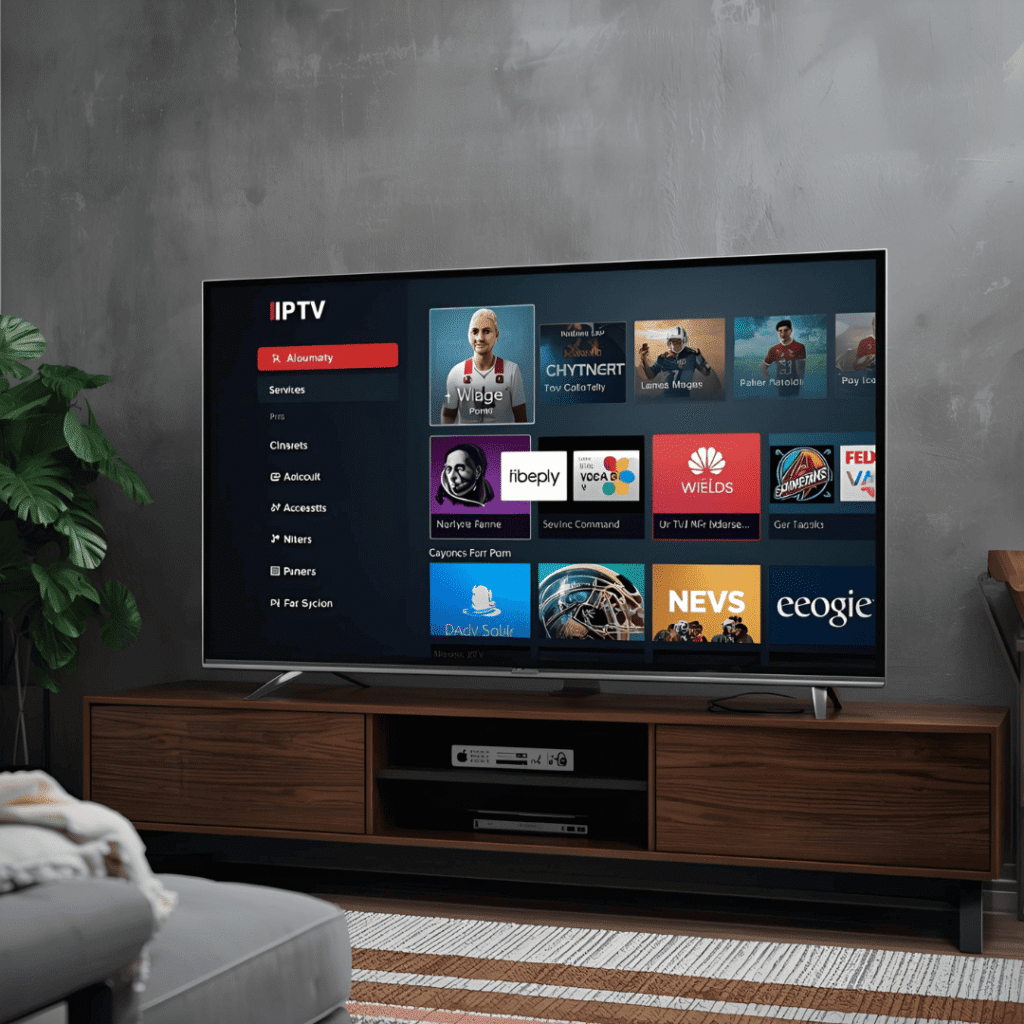
Yleiset ongelmat IPTV:n asentamisessa Samsung-televisioon
Vaikka IPTV:n asentaminen Samsung-televisioon on yleensä helppoa, joskus voi ilmetä ongelmia. Tässä yleisimmät syyt ja ratkaisut.
IPTV ei näy tai sovellus ei toimi
- Sovellus on saatettu poistaa Samsungin sovelluskaupasta.
- IPTV-palveluntarjoajan palvelimet voivat olla hetkellisesti alhaalla.
- IPTV-lista voi olla vanhentunut.
Ratkaisu:
Kokeile toista IPTV-sovellusta (kuten SET IPTV:tä) tai hanki uusi M3U-lista palveluntarjoajalta.
IPTV pätkii Samsung-televisiossa
Yleisin syy on heikko internet-yhteys.
Ratkaisuvinkit:
- Testaa netin nopeus
- Käytä kaapeliyhteyttä
- Sulje muut suoratoistosovellukset
Ääni kuuluu mutta kuva ei näy
Tämä viittaa usein väärään toistomuotoon.
Ratkaisu:
Vaihda toistotavaksi HLS, joka toimii parhaiten useimmissa Samsung-malleissa.
Parhaat sovellukset IPTV:n asentamiseen Samsung-televisioon
IPTV:n asentaminen Samsung-televisioon – parhaat sovellusvaihtoehdot
- Smart IPTV (SIPTV)
Helppo käyttää, hyvä käyttöliittymä ja laaja yhteensopivuus. - SET IPTV
Erittäin vakaa sovellus, joka toimii erityisesti uusimmissa Samsung-malleissa. - SmartOne IPTV
Kevyt ja nopea sovellus, joka sopii aloittelijoille. - DuplexPlay
Monipuolinen ja helppokäyttöinen, toimii useissa laitteissa.
Jos haluat parhaan mahdollisen käyttökokemuksen, kannattaa testata muutamaa sovellusta, sillä IPTV:n asentaminen Samsung-televisioon toimii eri tavoin eri sovelluksilla.
H2: Yhteenveto – IPTV:n asentaminen Samsung-televisioon helposti ja nopeasti
IPTV:n asentaminen Samsung-televisioon on huomattavasti helpompaa kuin monet uskovat. Tarvitset vain toimivan internet-yhteyden, Samsung Smart TV:n ja M3U-listan palveluntarjoajalta. Kun asennat sovelluksen Smart Hubista, syötät IPTV-tiedot ja päivität kanavalistan, olet valmis nauttimaan laajasta viihdetarjonnasta hetkessä.
Olitpa sitten aloittelija tai kokenut käyttäjä, tämä opas tarjoaa kaikki vaiheet ja vinkit, joiden avulla IPTV:n asentaminen Samsung-televisioon onnistuu ensimmäisellä yrityksellä.