
IPTV on muuttanut tapaa, jolla katsomme televisiota. Perinteiset antenni- ja kaapeliratkaisut ovat saaneet rinnalleen joustavamman vaihtoehdon: internetin kautta toimivan TV-palvelun. Mutta monelle aloittelijalle suurin kysymys kuuluu – miten IPTV:n asentaminen oikeasti tehdään?
Tässä oppaassa käymme läpi kaiken, mitä sinun tarvitsee tietää. Saat selkeät ohjeet eri laitteille, vinkit yleisimpiin ongelmiin sekä tärkeät turvallisuusasiat. Kun luet tämän loppuun, IPTV:n asentaminen ei enää tunnu vaikealta.
IPTV:n asentaminen – Mitä tarvitset ennen aloittamista?
Ennen kuin aloitat, varmista että sinulla on kolme perusasiaa kunnossa. Ilman niitä lPTV:n asentaminen ei onnistu sujuvasti.
1. Vakaa internetyhteys
IPTV toimii internetin kautta, joten yhteyden laatu on ratkaiseva.
- HD-kanaville suositellaan vähintään 10–20 Mbps
- 4K-lähetyksille 25–50 Mbps
Mitä vakaampi yhteys, sitä vähemmän puskurointia.
2. IPTV-tilaus
Tarvitset aktiivisen IPTV-tilauksen. Palveluntarjoaja antaa yleensä:
- M3U-linkin
- Tai Xtream Codes -kirjautumistiedot
Nämä tiedot syötetään sovellukseen asennuksen aikana.
3. Yhteensopiva laite
lPTV:n asentaminen onnistuu useille laitteille:
- Smart TV
- Android TV / TV Box
- Amazon Fire Stick
- Tietokone (Windows / Mac)
- Älypuhelin (Android / iPhone)
Kun nämä ovat kunnossa, voit siirtyä itse asennukseen.
IPTV:n asentaminen Smart TV:hen
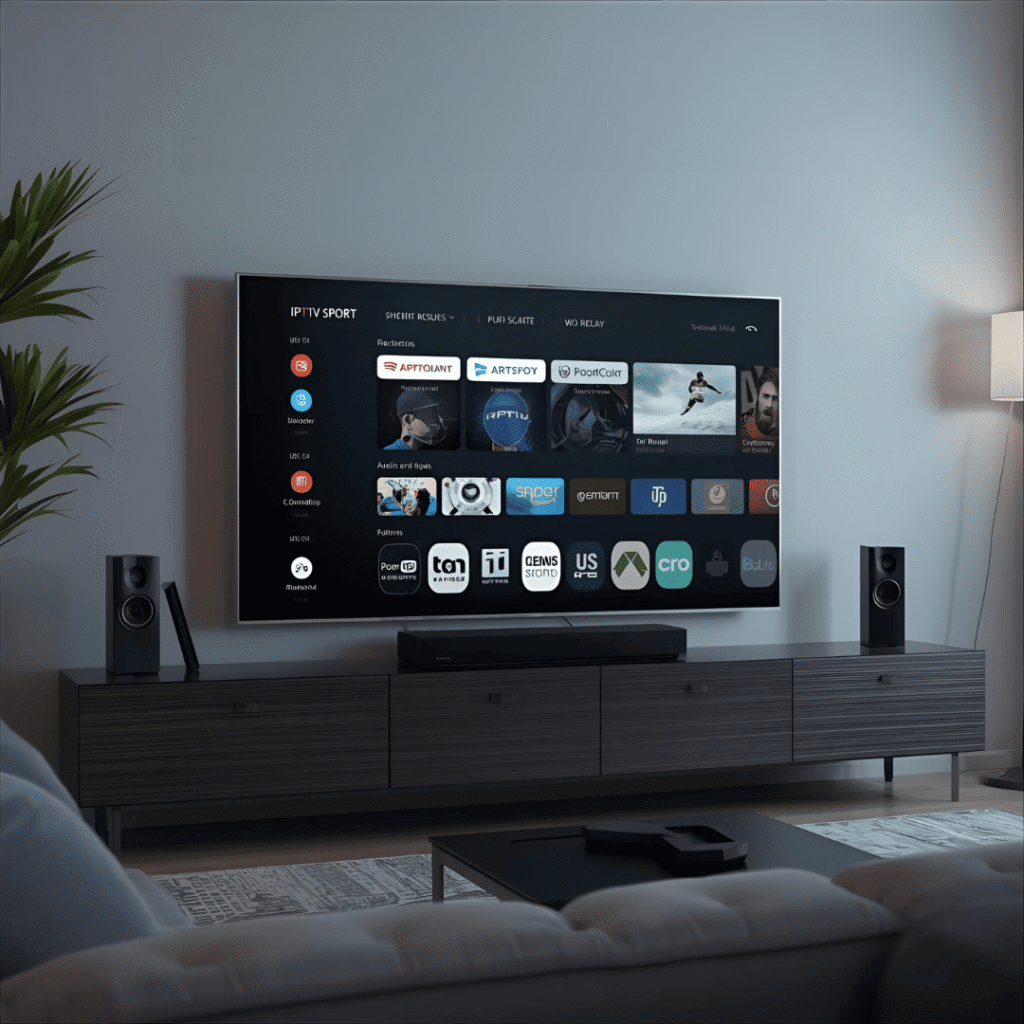
Monille käyttäjille Smart TV on helpoin vaihtoehto. Sovellukset löytyvät suoraan television sovelluskaupasta.
IPTV:n asentaminen Samsung Smart TV:hen
Samsungin televisioissa asennus tehdään seuraavasti:
- Avaa Samsung App Store
- Etsi IPTV-sovellus (esim. IPTV Smarters tai vastaava)
- Lataa ja asenna sovellus
- Avaa sovellus
- Syötä M3U-linkki tai Xtream Codes -tiedot
- Tallenna ja päivitä kanavat
lPTV:n asentaminen Samsung-televisioon vie yleensä vain muutaman minuutin.
IPTV:n asentaminen LG Smart TV:hen
LG-televisioissa prosessi on hyvin samanlainen:
- Avaa LG Content Store
- Hae IPTV-soitin
- Asenna sovellus
- Lisää playlist (M3U-linkki)
- Lataa kanavalista
Jos kanavat eivät näy heti, käynnistä sovellus uudelleen.
IPTV:n asentaminen Android TV:lle tai TV Boxiin
Android-laitteet tarjoavat eniten joustavuutta. lPTV:n asentaminen Android TV:lle on helppoa:
- Avaa Google Play -kauppa
- Etsi IPTV-sovellus (esim. IPTV Smarters, TiviMate)
- Asenna sovellus
- Avaa ja valitse kirjautumistapa
- Syötä M3U- tai Xtream-tiedot
Android TV Box on suosittu, koska se tukee useita sovelluksia ja toimii nopeasti.
IPTV:n asentaminen Fire Stickiin
Amazon Fire Stick ei aina näytä kaikkia IPTV-sovelluksia suoraan kaupassa, joten asennus voi vaatia lisävaiheen.
lPTV:n asentaminen Fire Stickiin tapahtuu näin:
- Mene asetuksiin
- Salli “Apps from Unknown Sources”
- Lataa Downloader-sovellus
- Syötä IPTV-sovelluksen APK-osoite
- Asenna sovellus
- Lisää IPTV-tilitiedot
Vaikka vaiheita on hieman enemmän, lPTV:n asentaminen Fire Stickiin on silti nopeaa, kun ohjeita seuraa rauhassa.
IPTV:n asentaminen tietokoneelle
Tietokoneella katsominen on hyvä vaihtoehto, jos et halua asentaa mitään televisioon.
IPTV:n asentaminen Windowsille
Yksi helpoimmista tavoista on käyttää VLC Media Playeria:
- Lataa VLC viralliselta sivustolta
- Avaa ohjelma
- Valitse Media → Open Network Stream
- Liitä M3U-linkki
- Paina Play
Tämä on yksinkertainen tapa testata IPTV-yhteys.
IPTV:n asentaminen Macille
Macilla prosessi on lähes sama:
- Asenna VLC
- Avaa Network Stream
- Lisää M3U-linkki
- Käynnistä toisto
lPTV:n asentaminen tietokoneelle on hyvä ratkaisu matkustaville käyttäjille.
IPTV:n asentaminen älypuhelimeen
Jos haluat katsoa kanavia liikkeellä, puhelin on kätevä vaihtoehto.
IPTV:n asentaminen Android-puhelimeen
- Avaa Google Play
- Hae IPTV-sovellus
- Asenna sovellus
- Syötä tilitiedot
- Lataa kanavalista
Asennus kestää yleensä alle 5 minuuttia.
IPTV:n asentaminen iPhoneen
iPhonessa toimitaan näin:
- Avaa App Store
- Lataa IPTV-soitin
- Avaa sovellus
- Lisää M3U-linkki
- Tallenna ja päivitä kanavat
lPTV:n asentaminen iPhoneen on erittäin suoraviivaista, kun linkki on oikein.
IPTV:n asentaminen – Yleisimmät ongelmat
Vaikka lPTV:n asentaminen on yleensä helppoa, joskus voi ilmetä ongelmia.
Kanavat eivät lataudu
- Tarkista internetyhteys
- Varmista, että M3U-linkki on oikein
- Päivitä sovellus
Puskurointi
- Käytä langallista yhteyttä (Ethernet)
- Sulje muut laitteet verkosta
- Tarkista nopeus
Kirjautumisvirhe
- Tarkista käyttäjänimi ja salasana
- Varmista, että tilaus on aktiivinen
Useimmiten ongelmat liittyvät joko internetiin tai virheellisiin tietoihin.
IPTV:n asentaminen turvallisesti
Turvallisuus on tärkeä osa IPTV:n käyttöönottoa.
Valitse luotettava palveluntarjoaja
Kaikki IPTV-palvelut eivät ole samanlaisia. Tutki arvosteluja ja varmista, että palvelu on vakaa.
Suojaa tietosi
- Älä jaa kirjautumistietoja
- Käytä vahvaa salasanaa
- Harkitse VPN-yhteyttä yksityisyyden parantamiseksi
lPTV:n asentaminen on teknisesti helppoa, mutta tietoturva kannattaa aina huomioida.
Miksi lPTV:n asentaminen on yhä suositumpaa?
Yhä useampi suomalainen siirtyy IPTV-ratkaisuun, koska:
- Kanavavalikoima on laajempi
- Hinta on usein edullisempi
- Katselu onnistuu useilla laitteilla
- Sisältöä voi katsoa joustavasti
lPTV:n asentaminen antaa käyttäjälle enemmän vapautta kuin perinteinen televisio.
Yhteenveto – IPTV:n asentaminen vaihe vaiheelta
Kerrataan vielä tärkeimmät asiat:
- Hanki vakaa internetyhteys
- Ota IPTV-tilaus
- Lataa yhteensopiva sovellus
- Lisää M3U- tai Xtream-tiedot
- Päivitä kanavalista
lPTV:n asentaminen ei ole monimutkaista, kun seuraat selkeitä ohjeita. Useimmissa tapauksissa koko prosessi kestää vain 5–15 minuuttia.
Olitpa sitten asentamassa palvelua Smart TV:hen, Android Boxiin, Fire Stickiin tai puhelimeen, perusperiaate on aina sama: asenna sovellus ja lisää tilitiedot.
Kun asennus on valmis, voit nauttia tuhansista kanavista ja sisällöstä milloin tahansa.