
Jos haluat muuttaa tavallisen Android-boksin tehokkaaksi viihdekeskukseksi, IPTV:n asentaminen Box Androidiin on yksi parhaista ratkaisuista. Android TV Box tarjoaa joustavuutta, sovelluksia ja suorituskykyä, jotka tekevät IPTV-palveluista entistä sujuvampia ja käyttäjäystävällisempiä. Tässä kattavassa oppaassa käymme läpi kaiken – mitä tarvitset, miten asennus tehdään ja miten vältät yleisimmät ongelmat. Tämä opas sopii täydellisesti sekä aloittelijoille että kokeneemmille käyttäjille.
Miksi IPTV:n asentaminen Box Androidiin on hyvä valinta?
Android-boksit ovat nousseet suosioon niiden monipuolisuuden ja helppokäyttöisyyden takia. IPTV:n asentaminen Box Androidiin tarjoaa kolme suurta etua:
- Parempi suorituskyky: Monet Android TV Boxit, kuten Nvidia Shield tai Xiaomi Mi Box, tarjoavat tehokkaan laitteiston joka pyörittää IPTV-sovelluksia sulavasti.
- Sovellusten laaja valikoima: Voit asentaa lähes kaikki IPTV-sovellukset, kuten TiviMate, IPTV Smarters Pro tai OTT Navigator.
- Mukava katselukokemus: Kauko-ohjain, 4K-tuki ja Android TV -käyttöliittymä tekevät IPTV-katselusta huomattavasti miellyttävämpää.
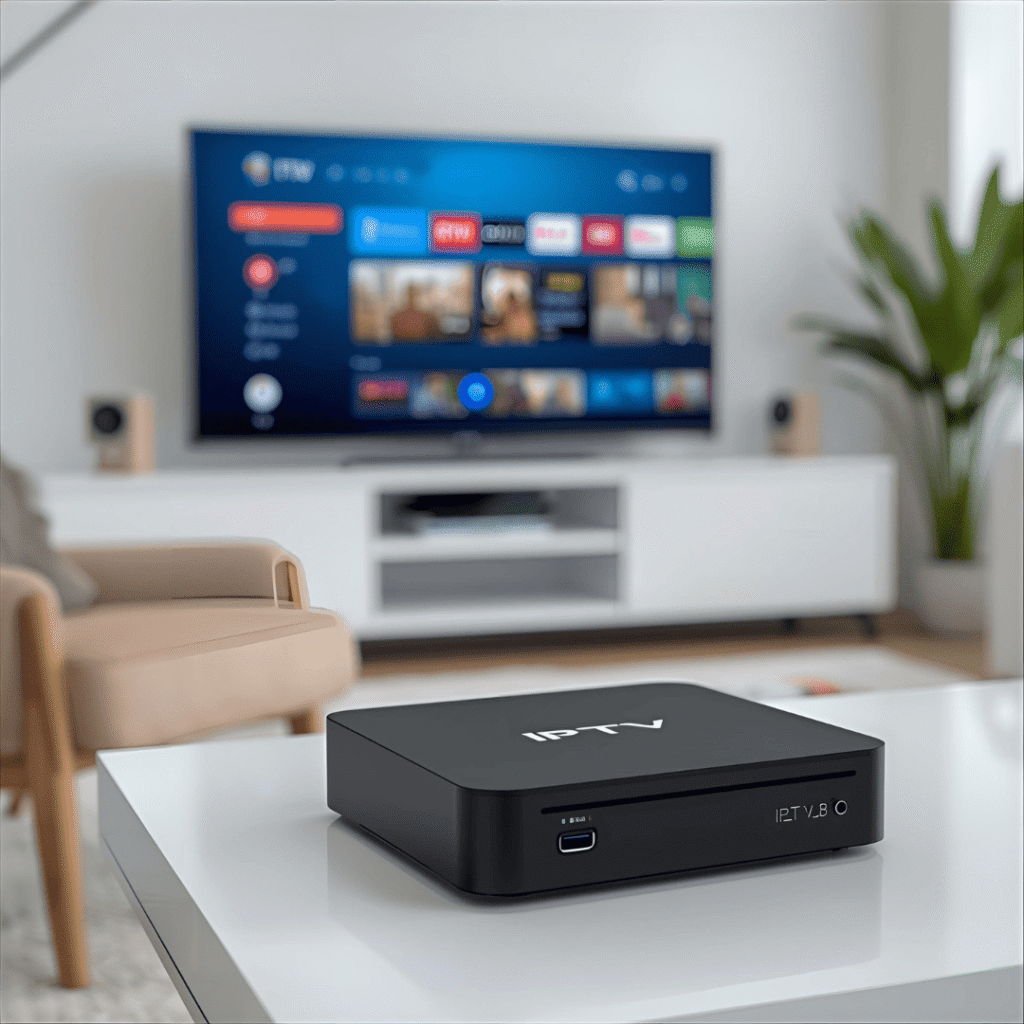
Mitä tarvitset ennen IPTV:n asentamista Box Androidiin?
Jotta asennus sujuu ilman ongelmia, varmista että sinulla on seuraavat asiat valmiina ennen kuin aloitat IPTV:n asentamisen Box Androidiin:
- Luotettava ja nopea internetyhteys (vähintään 30–50 Mbps 4K-sisällölle)
- Android TV Box (Xiaomi, Mecool, Nvidia Shield, Formuler jne.)
- IPTV-palveluntarjoajan kirjautumistiedot – M3U-linkki, Xtream Codes tai API-tiedot
- Sovellus IPTV-toistoon (TiviMate, IPTV Smarters, OTT Navigator, SmartOne IPTV jne.)
Kun nämä ovat valmiina, voit aloittaa itse asennusprosessin.
Kuinka valmistella laite IPTV:n asentamista Box Androidiin varten
Ennen kuin aloitat varsinaisen IPTV:n asentamisen Box Androidiin, tee nämä valmistelut:
- Päivitä Android-boksi uusimpaan ohjelmistoon
- Tyhjennä turhat sovellukset, jotta tila ei lopu kesken
- Salli tuntemattomat lähteet, jos aiot asentaa APK-sovelluksen (Asetukset → Turvallisuus → Tuntemattomat lähteet)
- Tarkista internetyhteys esimerkiksi Speedtest-sovelluksella
Valmistelut ovat tärkeitä, jotta IPTV toimii ilman puskurointia tai virheitä.
IPTV:n asentaminen Box Androidiin – Vaihe vaiheelta
Alla on selkeä ja helppo prosessi IPTV:n asentamiseksi Box Androidiin. Voit käyttää Google Play Kauppaa tai asentaa sovelluksen APK-tiedostona.
IPTV-sovelluksen lataaminen ja asentaminen Android-boksiin
- Avaa Google Play Kauppa
- Kirjoita hakukenttään esimerkiksi:
- TiviMate
- IPTV Smarters Pro
- OTT Navigator
- Valitse sovellus ja paina Asenna
- Kun sovellus on asennettu, käynnistä se
Jos sovellusta ei löydy Play Kaupasta, voit ladata APK:n esimerkiksi USB-muistin kautta ja asentaa sen manuaalisesti.
M3U- tai Xtream-tietojen lisääminen IPTV:n asentamisessa Box Androidiin
Kun sovellus on asennettu, seuraava vaihe on lisätä IPTV-palvelusi tiedot:
- Avaa IPTV-sovellus
- Valitse Add Playlist, Add Login tai vastaava
- Syötä:
- M3U URL (Pitkä linkki, joka sisältää kanavalistan)
- tai Xtream Codes (Server URL, käyttäjänimi, salasana)
Kun olet syöttänyt tiedot, sovellus lataa kanavat ja EPG:n automaattisesti.
Kanavien ja EPG:n lisääminen IPTV:n asentamisen jälkeen
Useimmat IPTV-sovellukset lisäävät EPG:n (TV-oppaan) automaattisesti, mutta joskus sinun täytyy:
- Lisätä erillinen EPG-URL
- Päivittää kanavalista manuaalisesti
- Asettaa ryhmittely: Suosikit, Urheilu, Suomalaiset kanavat jne.
Tämä vaihe viimeistelee IPTV:n asentamisen Box Androidiin, ja olet valmis katsomaan mitä tahansa sisältöä.
Parhaat sovellukset IPTV:n asentamiseen Box Androidiin
Kaikki sovellukset eivät toimi yhtä hyvin kaikilla bokseilla. Tässä parhaat vaihtoehdot:
IPTV Smarters Pro – Helppo ja monipuolinen
Sopii aloittelijoille, tukee M3U- ja Xtream-kirjautumista, toimii lähes kaikissa Android-bokseissa.
TiviMate – Paras sovellus Android TV:lle
Moni pitää TiviMatea markkinoiden parhaana sovelluksena.
Se tarjoaa:
- Modernin käyttöliittymän
- EPG-integroinnin
- Tallennuksen
- Kanavalistojen hallinnan
TiviMate toimii erinomaisesti Android TV -laitteissa ja sopii erinomaisesti IPTV:n asentamiseen Box Androidiin.
OTT Navigator – Tehokas ja täysin kustomoitava
Erinomainen vaihtoehto niille, jotka haluavat paljon asetuksia ja sujuvan kanavien selaamisen.
Yleisimmät ongelmat IPTV:n asentamisessa Box Androidiin ja niiden ratkaisut
Kun IPTV on asennettu Android-boksiin, jotkut käyttäjät kohtaavat muutamia yleisiä ongelmia. Tässä ratkaisut:
Puskurointi tai hidas toisto IPTV:n asentamisen jälkeen
Puskurointi voi johtua:
- Hitaasta internetistä
- WiFi-häiriöstä
- Palveluntarjoajan ruuhkasta
- Vanhasta sovellusversiosta
Ratkaisuja:
- Käytä LAN-kaapelia
- Vaihda DNS-asetuksia (esim. Google DNS)
- Tyhjennä sovelluksen välimuisti
- Päivitä IPTV-sovellus
Sovellus kaatuu tai kanavat eivät avaudu
Tähän auttaa usein:
- Boksin uudelleenkäynnistys
- Sovelluksen uudelleenasennus
- M3U-linkin päivittäminen
- Asetuksen “Clear data” käyttö
Onko IPTV:n asentaminen Box Androidiin laillista?
Lyhyt vastaus: Kyllä, itse IPTV:n asentaminen Box Androidiin on täysin laillista.
Laillisuus riippuu siitä, mitä palvelua käytät.
Turvalliset ja lailliset vaihtoehdot
- Käytä IPTV-palveluja, joilla on lailliset lähetysoikeudet
- Vältä epäluotettavia tai ilmaisia linkkejä
- Käytä tarvittaessa VPN:ää yksityisyyden suojaamiseksi
Yhteenveto – IPTV:n asentaminen Box Androidiin on helppoa
IPTV:n asentaminen Box Androidiin ei ole monimutkaista, ja koko prosessi vie yleensä vain muutaman minuutin. Tarvitset vain oikean sovelluksen, IPTV-palvelusi kirjautumistiedot ja toimivan internetyhteyden. Kun kaikki on asennettu, saat käyttöösi valtavan määrän kanavia, elokuvia ja sarjoja – kaikki yhdessä laitteessa.